欢迎进入上海韬世实业发展有限公司网站!
 24小时热线电话:13564328909

欢迎进入上海韬世实业发展有限公司网站!
24小时热线电话:13564328909
 西门子如何通过USB或SD存储卡对精智面板进行OS更新?
 更新时间:2020-12-07
 点击次数:2173
精智面板具备了新的服务理念方式,用户 可以无需安装编程软件即可对精智系列面板进行 OS 更新。配合 Pack&Go 功能,应对***终用户提出的程序更新的要求,设备提供商*可以无需到达现场亦可简单的指导***终用户能够将***新程序下载至面板中(如遇面板系统映象版本与新 版程序映象版本不一致时,即可通过本文方法在不安装组态软件的情况下将面板映象进行更新以满足 Pack&Go 下载新程序的要求)。
通过 TIA Portal 将设备 OS 映象创建至存储卡上,然后通过该存储卡对精智面板进行 OS 更新。
存储卡文件系统必须为 FAT32 格式。
PC 上的操作步骤:
1.将 USB 或 SD 存储卡接入安装了 TIA Portal 的计算机上。
2.打开 TIA Portal 编程软件,然后切换至“项目视图”,并展开“卡读卡器/USB存储器”即可看到接入的存储器: 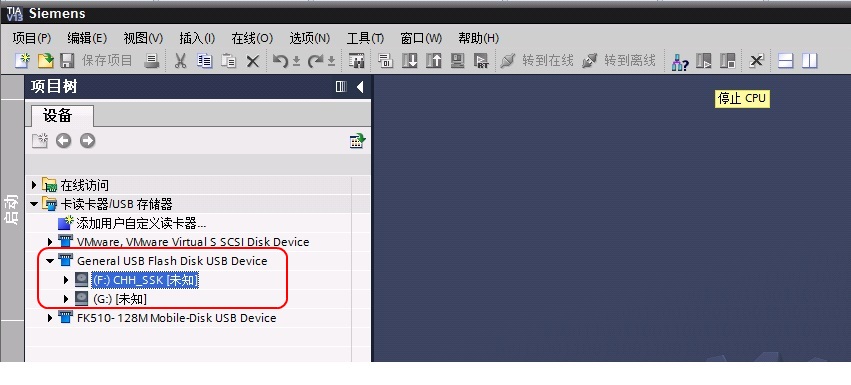 ( 94 KB )
图01.
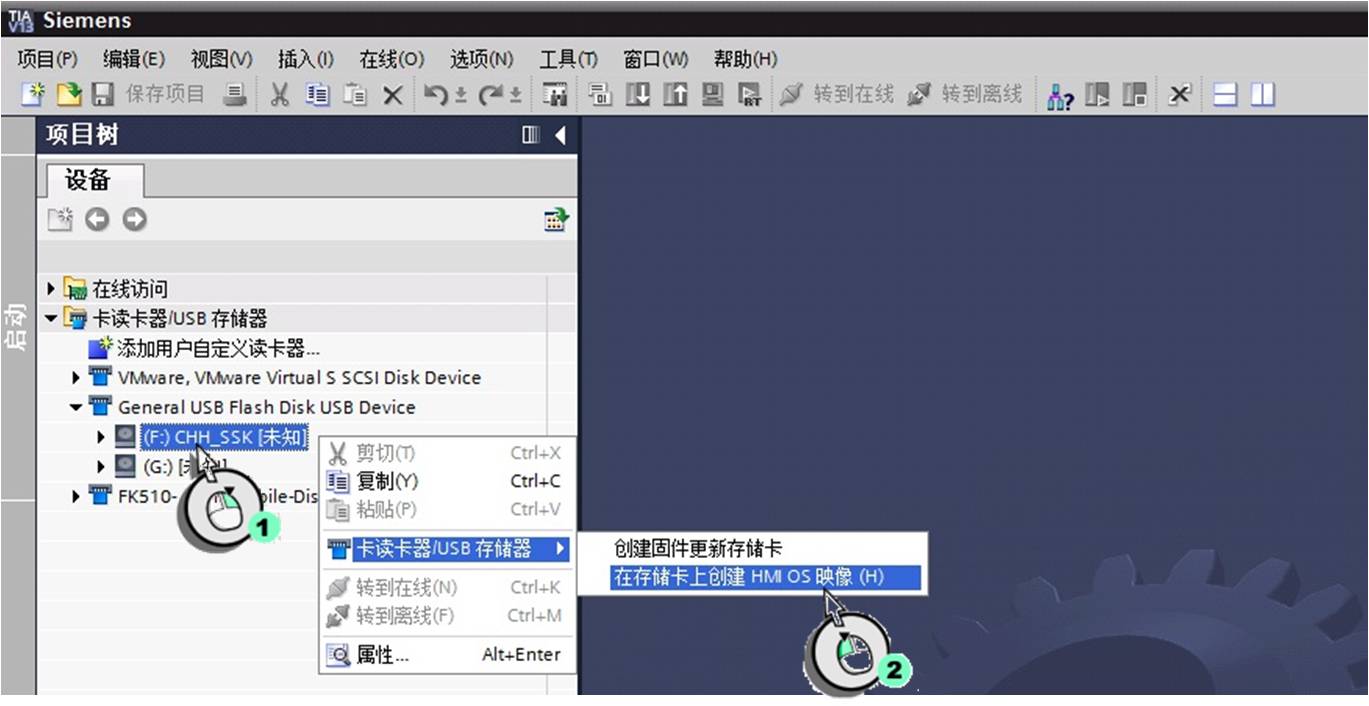
3. 右键单击希望传送映象文件的盘符,选择“在存储卡上创建 HMI OS 映象(H)”如下图:
 ( 83 KB )
图02.
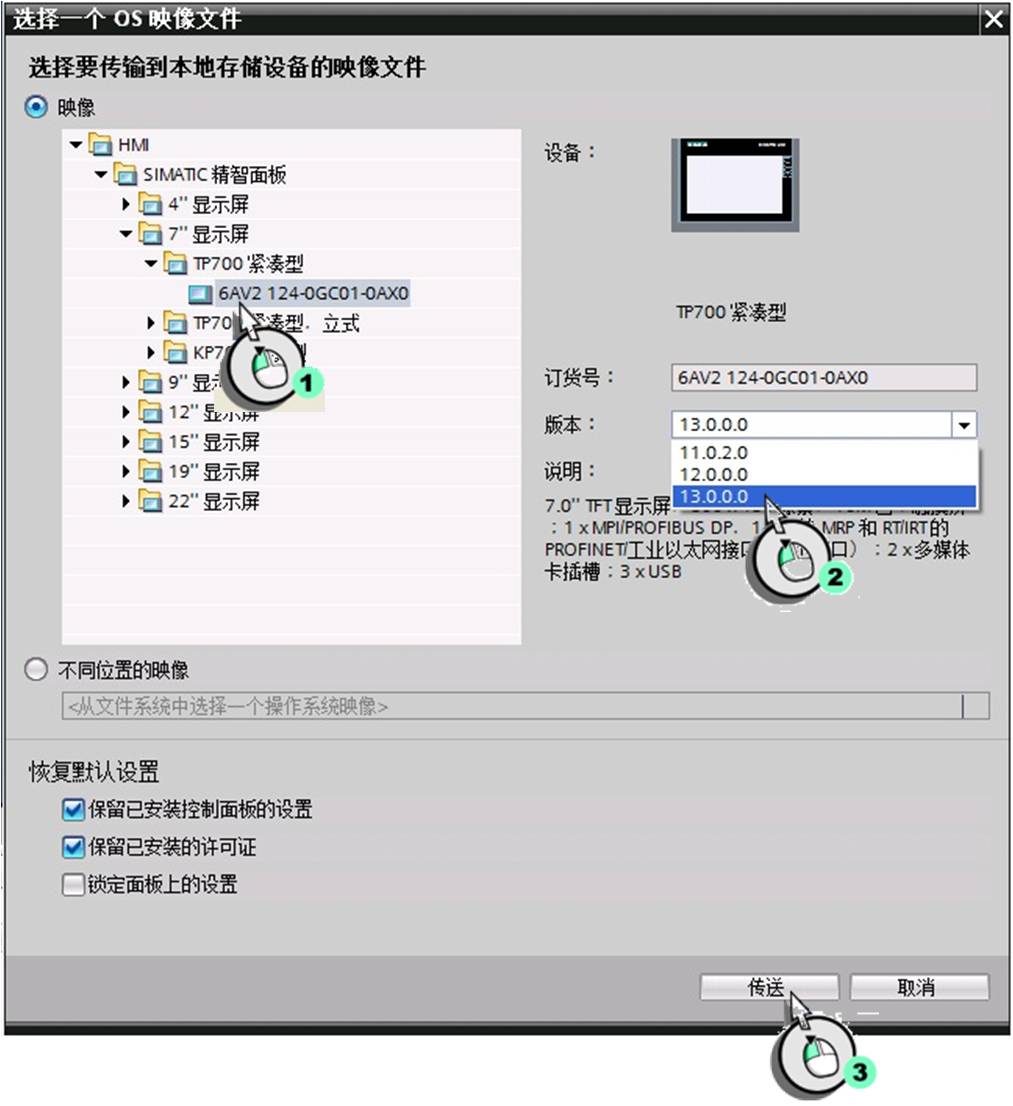
4.选择需要更新的设备类型,然后选择需要更新的映象版本,单击传送如下图:
 ( 93 KB )
图03.
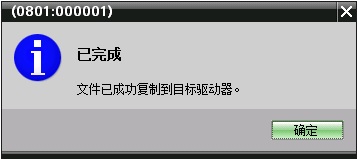
5.传送成功后将看到以下提示:
 ( 14 KB )
图04.
此时,在存储器上将可以看到以下文件夹及文件:
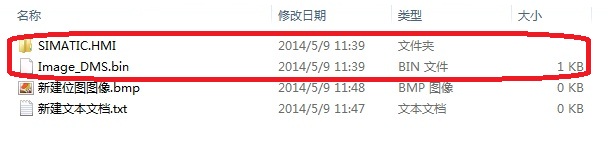 ( 28 KB )
图05.
镜像文件即存储在文件夹“SIMATIC.HMI”中。注:可以同时将多种精智面板的映象文件创建到该存储器中。其中一些不同尺寸的面板为同一个映象文件,这将意味着可以使用该存储器可以对不同尺寸的精智面板进行 OS 更新。
至此,可以在 PC 上安全移除 USB 或 SD 存储卡。
精智面板上的操作步骤:
1.将 USB 或 SD 存储卡接入精智面板相应接口中,然后双击桌面上的“My Computer”确认 USB/SD 已被识别,如下图:
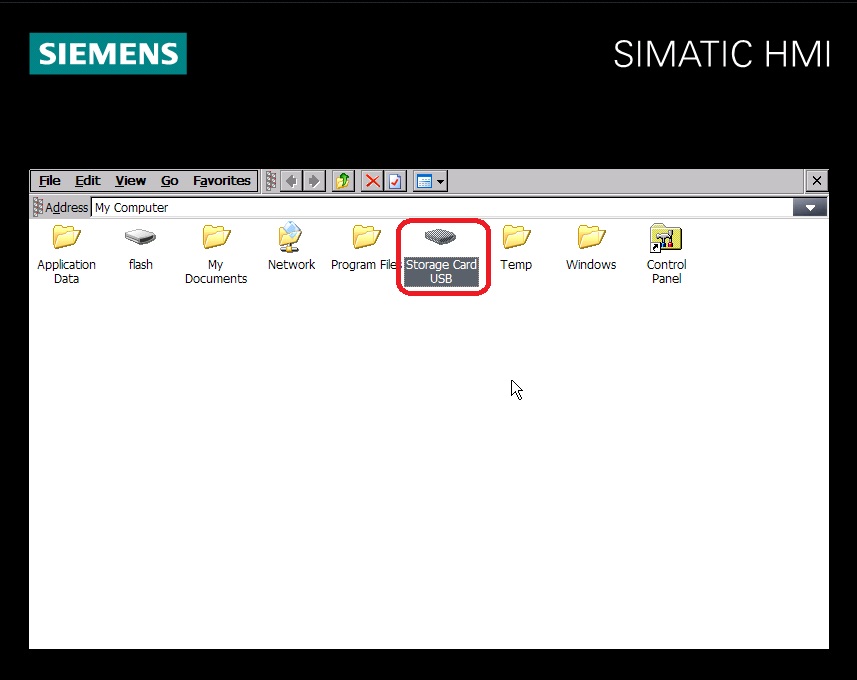 ( 59 KB )
图06.
2.打开面板的控制面板(桌面上单击“Settings”),然后双击“Service & Commissioning”,切换至“OS Udate”选项单,然后单击“Next”如下图:
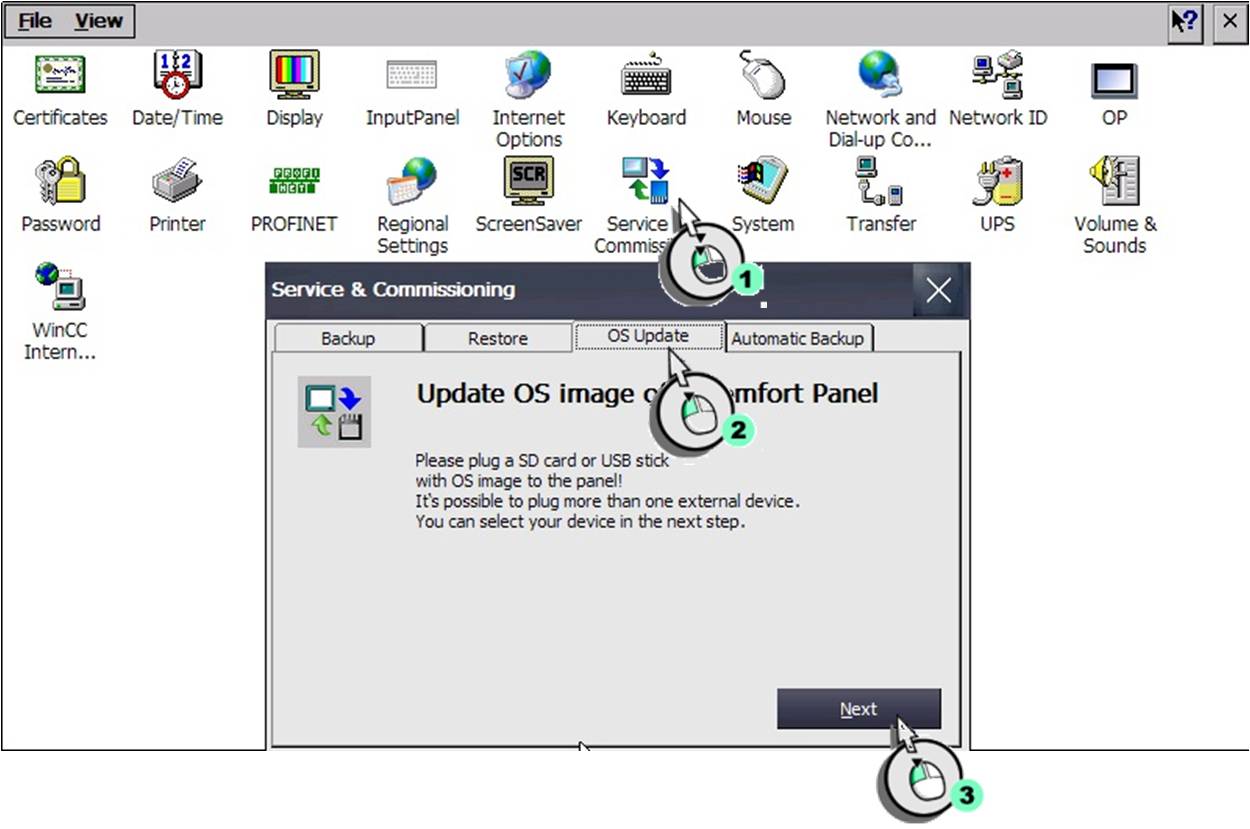 ( 85 KB )
图07.
3.选中相应存储卡,然后单击“Next”如下图:
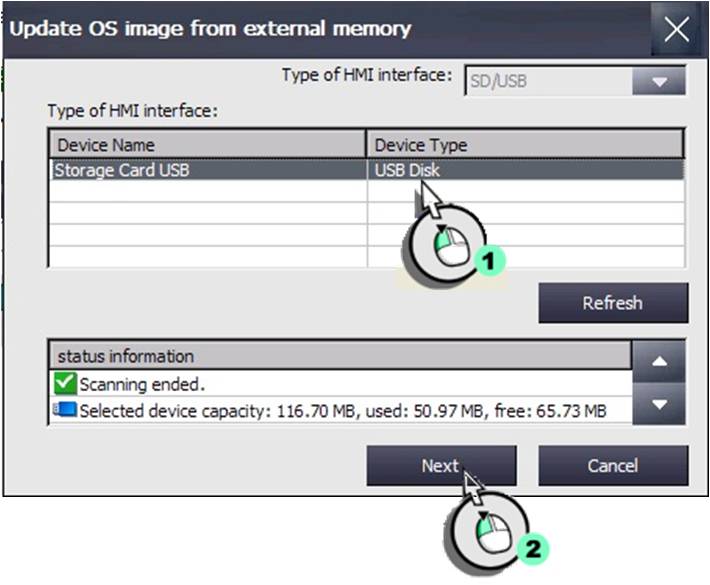 ( 46 KB )
图08.
4.将看到以下界面,在其中选择希望更新的 OS 版本映象,然后单击“Update”开始进行更新:
 ( 37 KB )
图09.
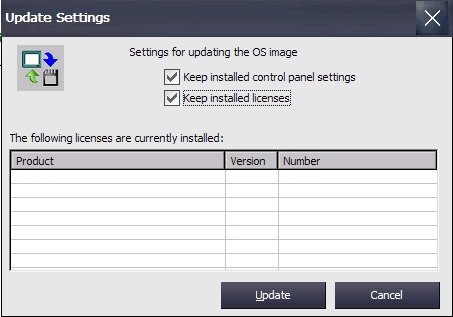
5.在以下界面中单击“Update”即可开始 OS 更新:
 ( 36 KB )
图10.
完成文件传输后,面板将自动重启,OS 更新完成。
如果您对文章感兴趣,请点击:西门子正品
13564328909
 扫描微信号
扫描微信号